

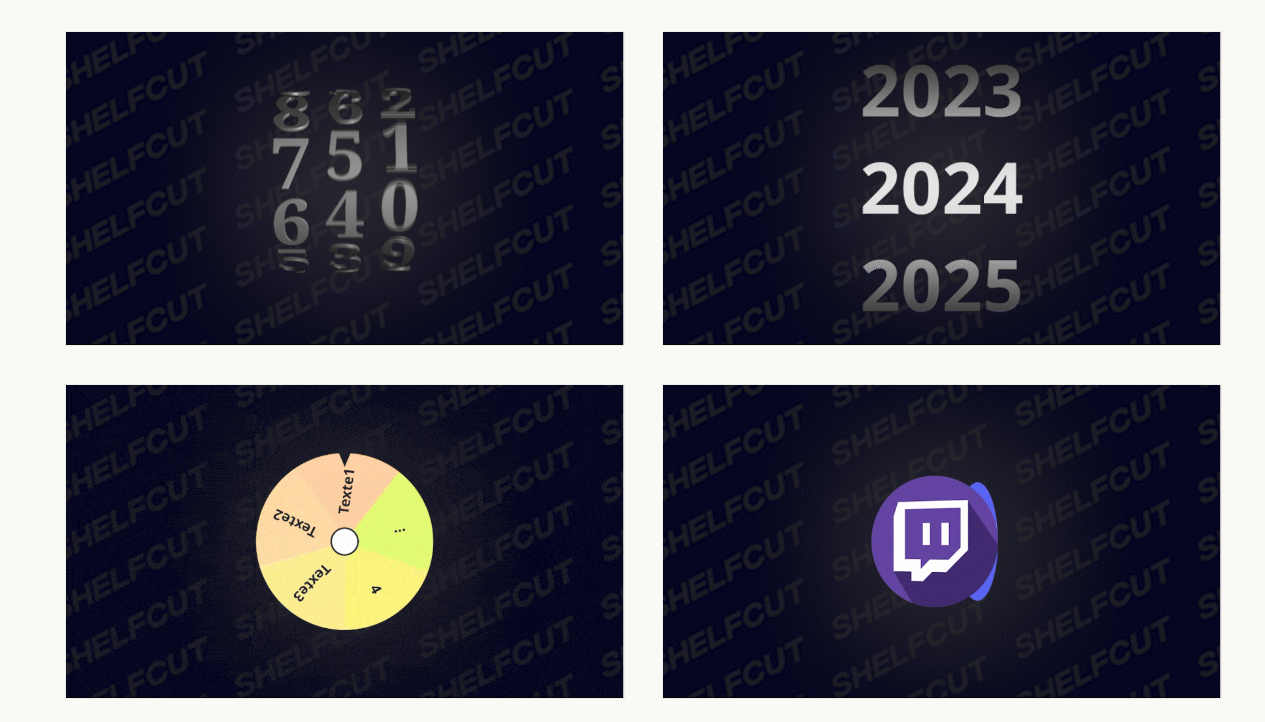
Les générateurs sont devenus un élément essentiel du montage vidéo moderne. Que vous réalisiez des vidéos YouTube, des TikTok, des Reels Instagram ou du contenu professionnel, ils permettent d'ajouter rapidement des animations, des textes dynamiques, des carrousels, des compteurs, des timelines ou des éléments graphiques sans avoir à tout créer dans Fusion.
Je suis WIBEE, monteur vidéo et créateur de plusieurs outils destinés aux monteurs et créateurs de contenu. J'ai notamment créé Shelfcut, une boutique spécialisée dans les ressources pour le montage vidéo, ainsi qu'EditWage, un outil permettant d'estimer rapidement le prix d'un montage vidéo.
Dans ce guide, vous allez apprendre comment installer correctement un générateur sur DaVinci Resolve, que ce soit via un fichier DRFX ou par installation manuelle.
Qu'est-ce qu'un générateur sur DaVinci Resolve ?
Un générateur est un élément graphique réutilisable qui apparaît directement dans la bibliothèque des effets de DaVinci Resolve.
Contrairement à un simple fichier vidéo, un générateur est généralement personnalisable :
- couleurs ;
- textes ;
- images ;
- vitesse d'animation ;
- tailles ;
- effets visuels.
Cela permet d'obtenir des résultats professionnels tout en gagnant énormément de temps sur chaque montage.
Par exemple, le Pack Carrousel disponible sur Shelfcut permet d'ajouter des animations de carrousels modernes directement dans DaVinci Resolve sans devoir recréer l'animation à chaque projet.
Le pack comprend plusieurs variantes d'animations :
- roue de logos ;
- roue de photos ;
- compteur numérique ;
- défilement de dates ;
- rotation de logos ;
- plusieurs déclinaisons personnalisables.
L'objectif est simple : produire des visuels beaucoup plus dynamiques en quelques secondes.
Où trouver les générateurs dans DaVinci Resolve ?
Une fois installés, les générateurs sont généralement accessibles depuis :
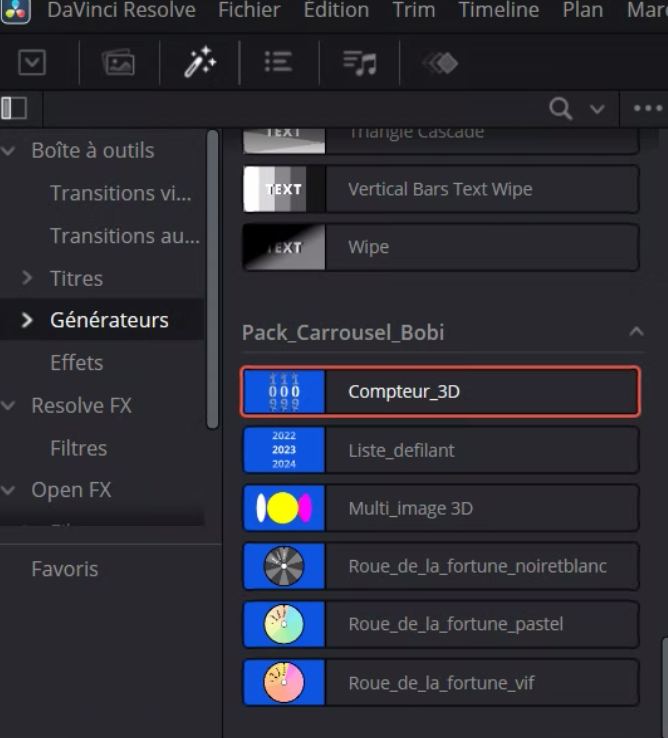
Montage → Effets → Boîte à outils (Toolbox) → Générateurs
Vous y retrouverez alors le nom du pack installé.
Il suffit ensuite de faire glisser le générateur directement dans votre timeline comme n'importe quel autre élément.
Comment installer un générateur avec un fichier DRFX ?
C'est la méthode la plus simple et la plus recommandée.
Étape 1 : Lancez DaVinci Resolve
Ouvrez simplement votre logiciel DaVinci Resolve.
Étape 2 : Double-cliquez sur le fichier DRFX
Double-cliquez sur le fichier :
Pack_Carrousel_Bobi.drfx (exemple de notre pack)
DaVinci Resolve détecte automatiquement le fichier.
Étape 3 : Cliquez sur "Install"
Une fenêtre apparaît au centre de DaVinci Resolve.
Cliquez sur :
Install
L'installation démarre automatiquement.
Étape 4 : Vérifiez l'installation
Rendez-vous dans :
Montage → Effets → Boîte à outils → Générateurs
Le pack doit maintenant apparaître dans la liste.
L'installation est terminée.
Découvrez notre Pack Carrousel, comprenant 6 animations complètes pour Davinci Resolve, pensé pour un rendu moderne pour les réseaux sociaux. Il contient notamment : des roues de hasard; une roue de logos, un compteur animés en 3d, un compteur personnalisable défilant
Découvrir le Pack Carrousel >
Comment installer un générateur manuellement ?
Si la méthode DRFX ne fonctionne pas, vous pouvez utiliser l'installation manuelle.
Cette méthode fonctionne quasiment toujours puisqu'elle consiste à copier directement les fichiers dans le dossier des templates de DaVinci Resolve.
Étape 1 : Ouvrez le dossier Source
Dans le pack téléchargé, ouvrez le dossier :
Source
Étape 2 : Copiez le dossier du générateur
Copiez le dossier :
Pack_carrousel_Bobi
Assurez-vous de copier le dossier complet contenant les fichiers .setting.
Étape 3 : Collez-le dans le dossier Generators
Sur Windows
Appuyez sur :
Windows + R
Puis collez :
%appdata%\Blackmagic Design\DaVinci Resolve\Support\Fusion\Templates\Edit\Generators
Validez avec Entrée.
Collez ensuite le dossier.
Sur Mac
Dans le Finder :
Cmd + Shift + G
Puis collez :
~/Library/Application Support/Blackmagic Design/DaVinci Resolve/Fusion/Templates/Edit/Generators
Validez puis collez le dossier.
Étape 4 : Redémarrez DaVinci Resolve
Fermez puis relancez DaVinci Resolve.
Le générateur doit maintenant apparaître dans :
Montage → Effets → Boîte à outils → Générateurs
Pourquoi utiliser des générateurs Davinci Resolve plutôt que créer ses animations à la main ?
Créer des animations dans Fusion est extrêmement puissant mais demande du temps.
Pour un monteur freelance, YouTubeur ou créateur de contenu, ce temps représente souvent plusieurs heures perdues chaque semaine.
Les générateurs permettent notamment de :
- gagner du temps ;
- conserver une cohérence graphique ;
- réutiliser des animations ;
- accélérer la production ;
- standardiser un workflow.
C'est exactement pour cette raison que les templates, presets et générateurs sont devenus des outils indispensables dans les workflows professionnels.
Découvrez notre pack carrousel qui vous donne des générateurs originaux, très faciles à personnaliser :
Découvrir le Pack Carrousel >
Exemple : installer le Pack Carrousel Shelfcut
Le Pack Carrousel Shelfcut est conçu spécifiquement pour DaVinci Resolve.
Il permet de créer rapidement des animations souvent utilisées dans :
- vidéos YouTube ;
- documentaires ;
- vidéos business ;
- vidéos de présentation ;
- TikTok ;
- Reels ;
- Shorts.
Vous pouvez notamment créer à partir de ce qui est donné :
- des roues de hasard;
- des roues de logos ;
- des compteurs animés ;
- des dates défilantes ;
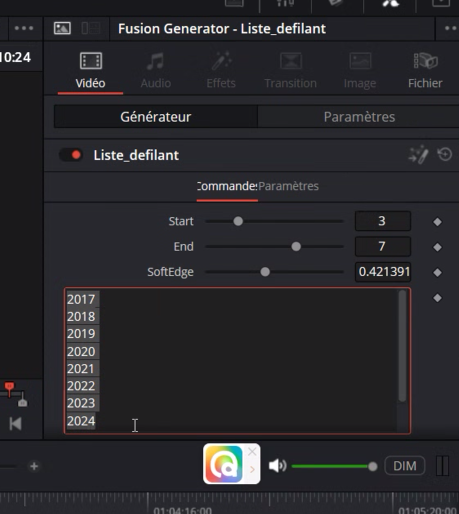
Tous les éléments sont personnalisables directement dans DaVinci Resolve.
Le pack est accompagné d'un guide expliquant précisément comment modifier chaque animation.
Découvrir le Pack Carrousel >
Que faire si le générateur n'apparaît pas ?
Si le générateur ne s'affiche pas après installation :
- Vérifiez que le dossier est bien placé dans Generators.
- Vérifiez que vous avez copié le dossier complet.
- Redémarrez DaVinci Resolve.
- Essayez l'installation manuelle si vous utilisiez un fichier DRFX.
- Vérifiez que votre version de DaVinci Resolve est récente.
Dans la majorité des cas, un simple redémarrage du logiciel règle le problème.
FAQ
Les générateurs fonctionnent-ils avec DaVinci Resolve gratuit ?
Dans la majorité des cas, oui. Cela dépend toutefois du générateur utilisé et de ses éventuelles dépendances Fusion. Vérifiez toujours les informations fournies avec le pack. Le pack carrousel Shelfcut lui ne nécessite pas de version payante.
Peut-on modifier les couleurs ?
Oui. La plupart des générateurs modernes permettent de modifier :
- les couleurs ;
- les textes ;
- les images ;
- la vitesse ;
- certains effets.
Peut-on utiliser plusieurs générateurs dans le même projet ?
Oui.
Vous pouvez combiner plusieurs générateurs dans une même timeline.
Le Pack Carrousel fonctionne-t-il sur Mac et Windows ?
Oui.
L'installation manuelle et l'installation DRFX fonctionnent sur les deux systèmes.
Où apparaissent les générateurs après installation ?
Ils apparaissent généralement dans :
Montage → Effets → Boîte à outils → Générateurs
Est-ce qu'il faut connaître Fusion ?
Non. L'intérêt principal d'un générateur est justement d'éviter d'avoir à créer toute l'animation dans Fusion.
La plupart des modifications se font directement via les paramètres du générateur.
Conclusion
Installer un générateur sur DaVinci Resolve est généralement très simple grâce aux fichiers DRFX.
Dans la majorité des cas, quelques clics suffisent pour accéder immédiatement à de nouvelles animations dans votre bibliothèque d'effets.
Si vous recherchez des animations modernes pour DaVinci Resolve, le Pack Carrousel Shelfcut permet d'ajouter rapidement des roues d'images, des compteurs, des logos animés et plusieurs autres éléments graphiques personnalisables directement dans votre timeline.
Commentaires ()