

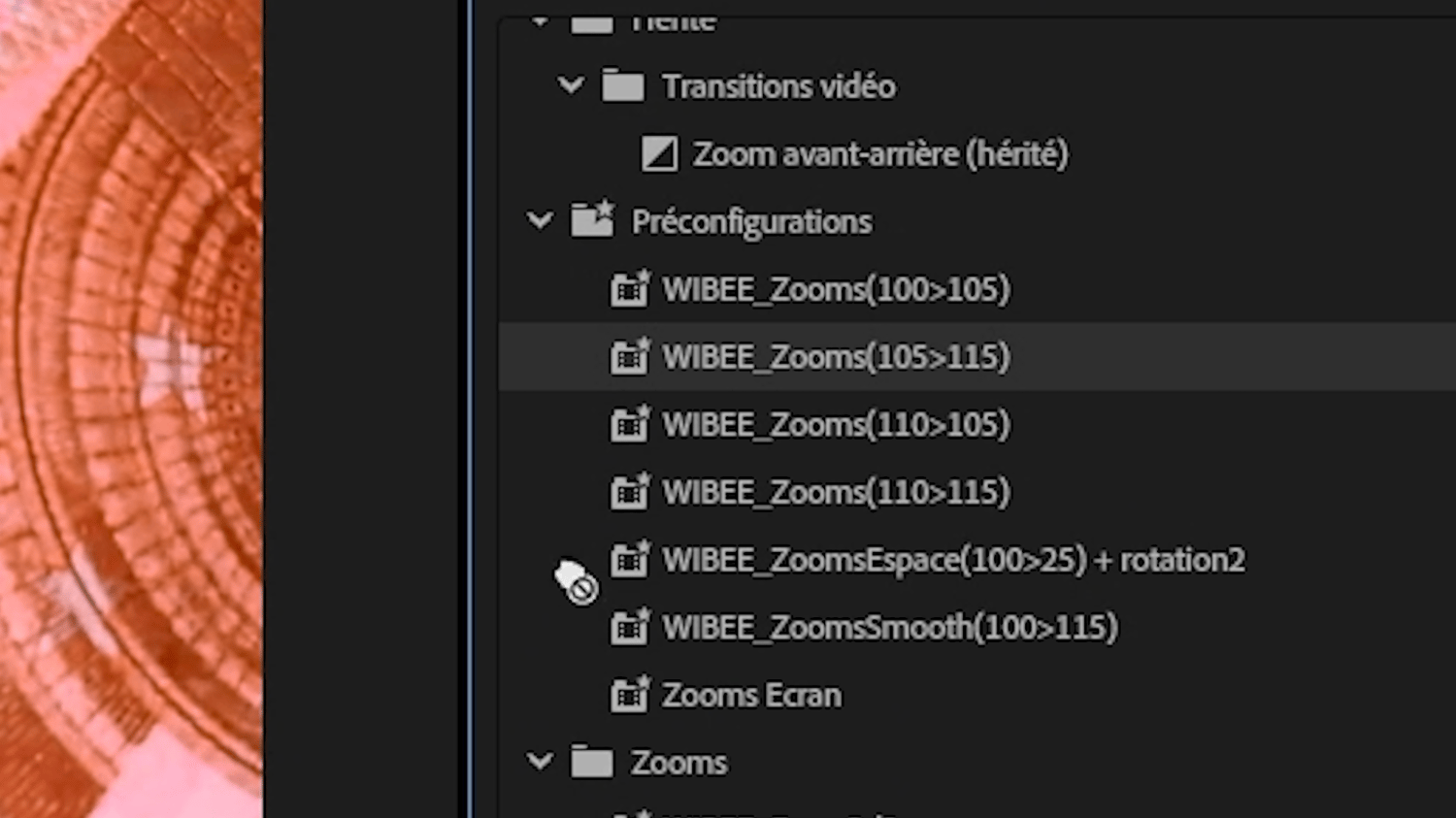
Cette page explique comment installer et retrouver vos presets (effets, transitions, titres, audio, LUTs, etc.) dans Premiere Pro. Suivez les étapes correspondant au format que vous avez reçu.
Avant de commencer
- Fermez Premiere Pro avant de copier des fichiers dans des dossiers système.
- Vérifiez votre version : Premiere Pro (v22, v23, v24…) - certaines options peuvent légèrement changer selon la version.
- Décompressez le fichier si c’est un .zip (clic droit > Extraire).
Regardez-le en vidéo
1) Presets “Premiere” au format .prfpset (le plus courant)
C’est le format officiel des presets d’effets dans Premiere.
Importer un .prfpset
- Ouvrez Premiere Pro.
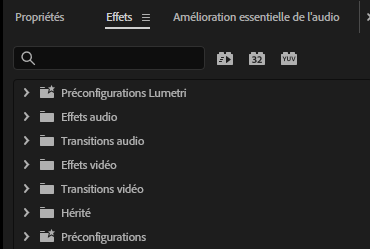
- Allez dans Fenêtre > Effets (si le panneau n’est pas déjà visible).
- Dans le panneau Effets, ouvrez le dossier Paramètres prédéfinis (Presets).
- Clic droit sur Paramètres prédéfinis > Importer des paramètres prédéfinis…
- Sélectionnez le fichier .prfpset puis validez.
☑️ Vos presets apparaissent ensuite dans Effets > Paramètres prédéfinis.
Astuce : utilisez la barre de recherche du panneau Effets pour retrouver un preset instantanément.
2) Fichiers .mogrt (Titres / animations Essential Graphics)
Les .mogrt s’installent via le panneau Modèles Graphiques
Installer un .mogrt
- Ouvrez Premiere Pro.
- Allez dans Fenêtre > Modèles Graphiques (anciennement Graphiques essentiels)
- Onglet Parcourir (Browse).
- Cliquez sur Installer un modèle d’animatio
- Sélectionnez le fichier .mogrt.
☑️ Le modèle apparaît dans Modèles Graphiques > Parcourir.
Important : certains .mogrt utilisent des polices. Si une police manque, Premiere affichera une alerte → installez la police puis relancez Premiere.
Découvret notre pack de +1000 Presets sur Premiere Pro (audio, effets visuels, animations, etc) : https://shelfcut.fr/b/1000-presets-premiere-pro
3) LUTs .cube / .look (Color grading)
Les LUTs ne s’“importent” pas toujours comme un preset : on les charge depuis Lumetri Color, ou on les place dans un dossier dédié.
Méthode rapide (recommandée)
- Sélectionnez votre clip.
- Allez dans Fenêtre > Couleur Lumetri.
- Dans Correction de base (Basic Correction) :
- Input LUT > Parcourir… (ou “Browse”)
- Sélectionnez votre fichier .cube.
☑️ Le LUT est appliquée au clip.
4) Presets audio / effets (VST, templates, etc.)
Selon ce que vous avez reçu :
- Presets d’effets → souvent .prfpset (voir section 1).
- Plugins audio (VST/VST3) > doivent être installés (pas copiés dans Premiere comme un preset).
Si votre pack contient un plugin :
- Installez le plugin (setup ou dossier VST/VST3).
- Relancez Premiere Pro.
- Vérifiez dans Fenêtre > Effets > Audio.
5) Vérifier que tout est bien installé
Si vous ne trouvez pas vos presets :
- Vérifiez que vous êtes dans Fenêtre > Effets > Paramètres prédéfinis.
- Tapez le nom du preset dans la recherche du panneau Effets.
- Assurez-vous d’avoir importé le bon format :
- .prfpset > Effets
- .mogrt > Graphismes essentiels
- .cube > Lumetri
Si vous êtes sur Premiere Pro, vous avez surement besoin de faire des zooms. Or les faire manuellement à chaque fois peut devenir très long. Obtenez notre pack de presets de Zooms : https://shelfcut.fr/b/zooms
Problèmes fréquents
“Le fichier n’apparaît pas” / “Import impossible”
- Le fichier est peut-être corrompu > retéléchargez / ré-extrayez le .zip.
- Le preset a été créé sur une version trop différente > mettez Premiere à jour
.
“Police manquante” (souvent avec .mogrt)
- Installez la/les polices incluses (Windows : clic droit > Installer).
- Redémarrez Premiere Pro.
Bonnes pratiques (recommandé)
- Créez un dossier “Presets – [Nom du pack ShelfCut]” dans Paramètres prédéfinis pour garder une bibliothèque propre.
- Sauvegardez vos packs sur un drive (Google Drive / SSD / NAS).
- Pour transférer une bibliothèque de presets entre PC, exportez-les depuis Premiere (ou conservez les .prfpset sources).
Bonne journée !
WIBEE de ShelfCut.
Créez l'exceptionnel.
Commentaires ()